
IIS (Internet Information Services), Windows işletim sisteminde HTML siteleri, ASP.NET veya ASP uygulamalarını destekleyen bir web sunucusu hizmetidir. Bu rehberde, IIS 10.x üzerinde CSR (Certificate Signing Request) ve Özel Anahtarların nasıl oluşturulacağını adım adım açıklıyoruz.
IIS 7 ve IIS 8 ile Benzerlikler Aslında, IIS 10.x üzerinde CSR oluşturma süreci, IIS 7 ve IIS 8 ile neredeyse aynıdır. Yani daha önce bu sürümlerde işlem yaptıysanız, IIS 10.x’te de benzer adımları izleyeceksiniz.
Önemli Hatırlatmalar CSR ve özel anahtarınızı oluştururken şifrenizi bir yere kaydetmenizi ve anahtarlarınızı yedeklemenizi şiddetle öneririz. Şifre veya anahtarlarınızı kaybederseniz, geri getirmenin bir yolu yoktur ve bu konuda size yardımcı olamayız. Yedekleme dosyalarınızı saklamak için güvenilir bir depolama alanı kullanmanız önerilir.
ADIM 1: IIS 10.x Üzerinde CSR Kodu Oluşturma
Microsoft Server 2016 üzerinde IIS 10 veya 10.5 kullanarak CSR kodu oluşturmak için aşağıdaki adımları izleyin:
Başlat Menüsünden IIS Manager’ı Açın
İlk olarak, Başlat Menüsü'ne gidin ve "Internet Information Services (IIS) Manager" aramasını yapın. Ekranınıza Internet Information Services (IIS) Manager gelecektir.Sunucu Adını Seçin
Sol panelde bulunan sunucu adını tıklayın.Sunucu Sertifikalarını Açın
Orta paneldeki IIS bölümüne gidin ve Sunucu Sertifikaları (Server Certificates) seçeneğine çift tıklayın.

ADIM 2: Sertifika Talebi Oluşturma
Sağ tarafta bulunan "Actions" (Eylemler) bölümüne gidin ve "Create Certificate Request" (Sertifika Talebi Oluştur) seçeneğine tıklayın.
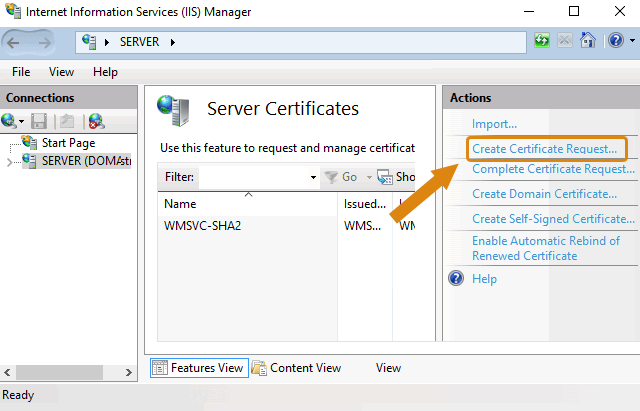
ADIM 3: Sertifika Talep Formunu Doldurma
Bu adımda, Sertifika Talep Formu Sihirbazı açılacaktır. Distinguished Name Properties penceresinde aşağıdaki bilgileri girin:
Ortak Ad (Common Name) alanına, sertifika kullanacağınız web adresinin Tam Nitelikli Alan Adını (FQDN) girin. Ortak adın, CSR ile doğrulanan ve sertifika için kullanacağınız doğru alan adı/FQDN olduğundan emin olun. Wildcard SSL sertifikası için, Ortak Ad en az bir yıldız (*) içermelidir. Örnek:
*.domain.tld,*.sub.domain.tldKuruluş Adı (Organization) alanına şirket adını, Birim (Organization Unit) alanına ise organizasyon birimini girin.
Şirketin konum bilgilerini girin: ülke, şehir ve bölge.
İleri (Next) butonuna tıklayın.

ADIM 4: Kriptografik Servis Sağlayıcı Ayarları
Kriptografik Servis Sağlayıcı Özellikleri (Cryptographic Service Provider Properties) penceresinde, varsayılan ayarları olduğu gibi bırakın:
- Microsoft RSA SChannel
- 2048-bit
Ardından, İleri (Next) butonuna tıklayın.

ADIM 5: CSR Dosyasını Kaydetme
CSR dosyanızı kaydetmek için bir dosya adı ve konum girin. Bu CSR dosyasına, IIS SSL sertifikanızı kaydettirirken ihtiyacınız olacak.
Bitir (Finish) butonuna tıklayın.
Yeni CSR dosyanız Desktopcert_req.txt içinde saklanacaktır.

Adım 6:Özel Anahtarı Kaydetme
- MMC Snap-in'de Sertifikalar (Certificates) Bölümüne Gidin Başlat Menüsü'nden MMC'yi (Microsoft Management Console) açın ve Sertifikalar bölümüne gidin.
- Talepleri Seçin (Requests) Sol panelde Talepler (Requests) bölümünü seçin.
- Tüm Görevler (All Tasks) Seçeneğini Tıklayın Sağ tıklayarak Tüm Görevler (All Tasks) seçeneğini tıklayın.
- Dışa Aktar (Export) Seçeneğini Seçin Açılan menüde Dışa Aktar (Export) seçeneğine tıklayın ve talimatları izleyerek özel anahtarınızı dışa aktarın.
İpuçları
- CSR kodunuzu oluştururken, SSL oluşturma formuna tam CSR metnini girdiğinizden emin olun. CSR metni ----- BEGIN CERTIFICATE REQUEST ----- ile başlayıp, ----- END CERTIFICATE REQUEST ----- ile bittiğinden emin olun:
Aradığınız cevabı bulamadınız mı?
Bize Ulaşın